

Mehr Sicherheit durch Mehrfachauthentifizierung (MFA)
Als Mehrfachauthentifizierung steht für mCOP die gängige Methode 'Zwei-Faktor-Authentifizierung' (2FA) zur Verfügung. Dabei ist neben den üblichen Anmeldedaten (Benutzername und Passwort) zusätzlich die Eingabe eines generierten Einmal-Passworts (TOTP) erforderlich. Dieses wird beispielsweise durch eine Authenticator-App auf Ihrem zuvor registrierten Smartphone erzeugt.Inhalt:
'Zwei-Faktor-Authentifizierung' mit Einmal-Passwort aktivieren
Für die Einrichtung der Zwei-Faktor-Authentifizierung (2FA) wird auf Ihrem Smartphone oder Tablet eine Authenticator-App benötigt, welche ein Einmal-Passwort (TOTP) erzeugtFür die Einrichtung der Zwei-Faktor-Authentifizierung (2FA) wird auf Ihrem Smartphone oder Tablet eine Authenticator-App benötigt, welche ein Einmal-Passwort (TOTP) erzeugt, beispielsweise: Für Android: Für iOS: Um die 'Zwei-Faktor-Authentifizierung' mit Einmal-Passwort zu aktivieren, muss ein Software-Token (als App auf einem Smartphone) eingerichtet werden: Software-Token einrichten:- Installieren Sie auf Ihrem Smartphone die kostenlose App "Authenticator", siehe oben.
- Klicken Sie auf Home
 Mein Profil (oder auf diesen Link).
- Stellen Sie unter Einmal Passwort den Typ auf "Software" und geben das aktuelle Passwort ein.
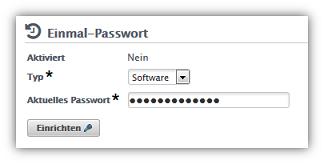
- Klicken Sie auf

- Nun wird ein QR-Code angezeigt, den Sie mit der App "Authenticator" von Ihrem Smartphone scannen.
(Alternativ können Sie auch den unter "Geheimnis" angezeigten Code verwenden.)
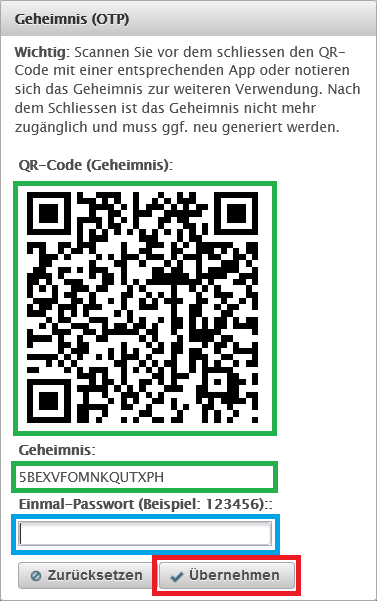
- Geben Sie nun den ersten erzeugten Code aus der App in das Eingabefeld ein und Bestätigen Sie mit "Übernehmen".
- Die Funktion "Einmal Passwort" wurde nun aktiviert.
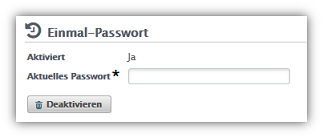
'Zwei-Faktor-Authentifizierung' mit Einmal-Passwort verwenden
Nach der Aktivierung der Funktion "Einmal-Passwort" wird bei jeder nachfolgenden Anmeldung zum mdex Management Portal zusätzlich ein Einmal-Passwort abgefragt.
- Loggen Sie sich mit Benutzernamen und Passwort in mCOP ein: https://manager.mdex.de
- Es erschent nun die zusätzliche Abfrage des Einmal-Passworts:
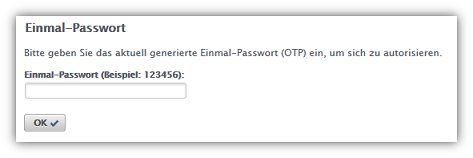
- Starten Sie die App "Authenticator" Es wird ein gültiges Einmal-Passwort erzeugt und angezeigt.
- Geben Sie das in der App angezeigte Einmal-Passwort ein und klicken Sie auf OK.
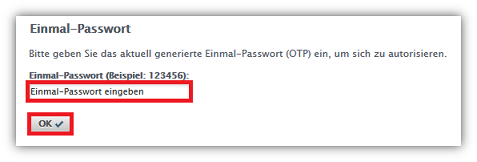
- Nur bei Eingabe eines gültigen Einmal-Passwort erfolgt nun die Anmeldung zum mdex Management Portal .
Weitere Informationen
Weitere Informationen zur Einrichtung und Verwendung 'Zwei-Faktor-Authentifizierung' (2FA) finden Sie im Help-Center Artikel mCOP Anmeldung mit 'Zwei-Faktor-Authentifizierung' (2FA) .- Häufig gestellte Fragen
- mdexmobile.LAN Paket
- mdexRouter RUT104
- mdexRouter MX510
- mdexpublic.IP
- mdexfixed.IP+
- mdexLeitstellentunnel
- SIM-Karten
- Fragen zur Sicherheit
- mdex Kontakt
-
 support@mdex.de
-
 +49 4109 555 333